Citas
Agendar y gestionar citas
La agenda organiza las citas de tu equipo: quién atiende, a qué hora y en qué sala. Tus clientes también pueden reservar solos desde un enlace público. Esta guía cubre ambos lados.
Crear una cita
Pulsa Nueva cita y completa servicio, cliente, fecha, hora y profesional. La parrilla de horarios te muestra los espacios libres reales de ese profesional, así no agendas encima de otra cita. Para reprogramar, arrastra la cita a otro horario en el calendario.
Varios profesionales y servicios a la vez
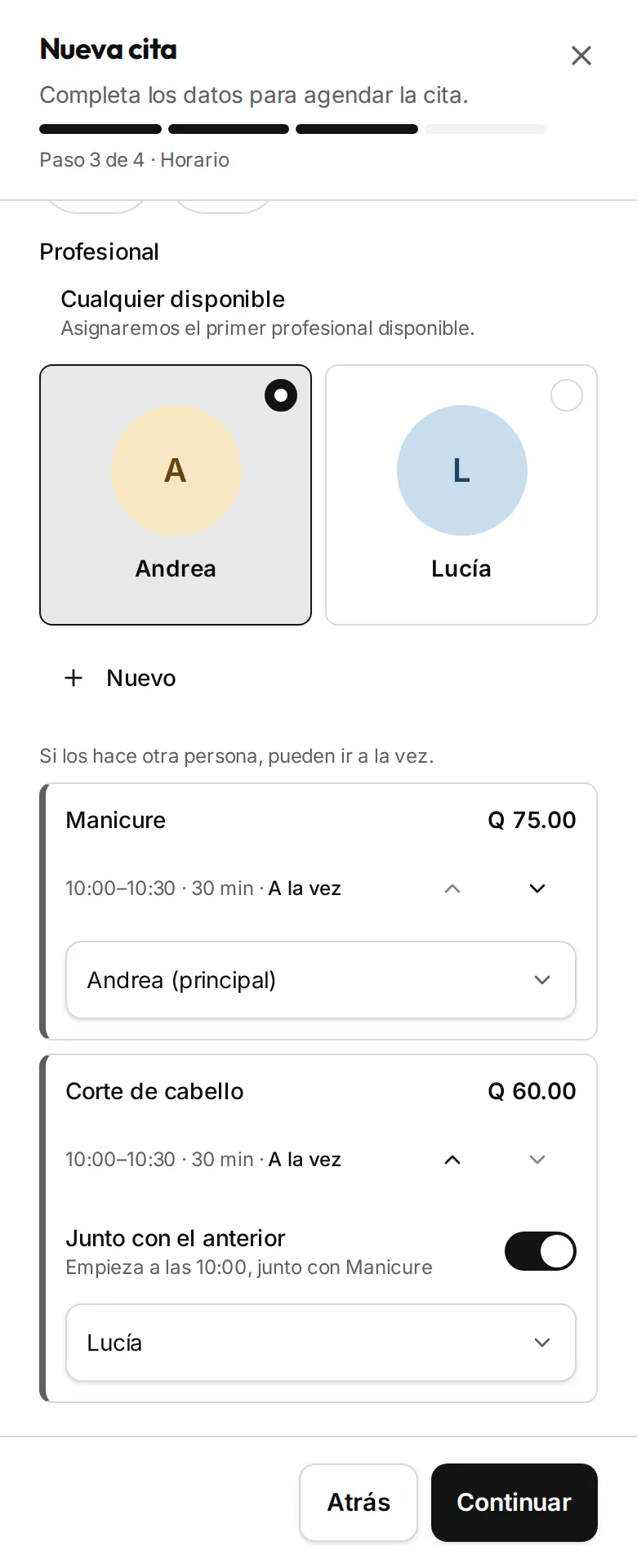
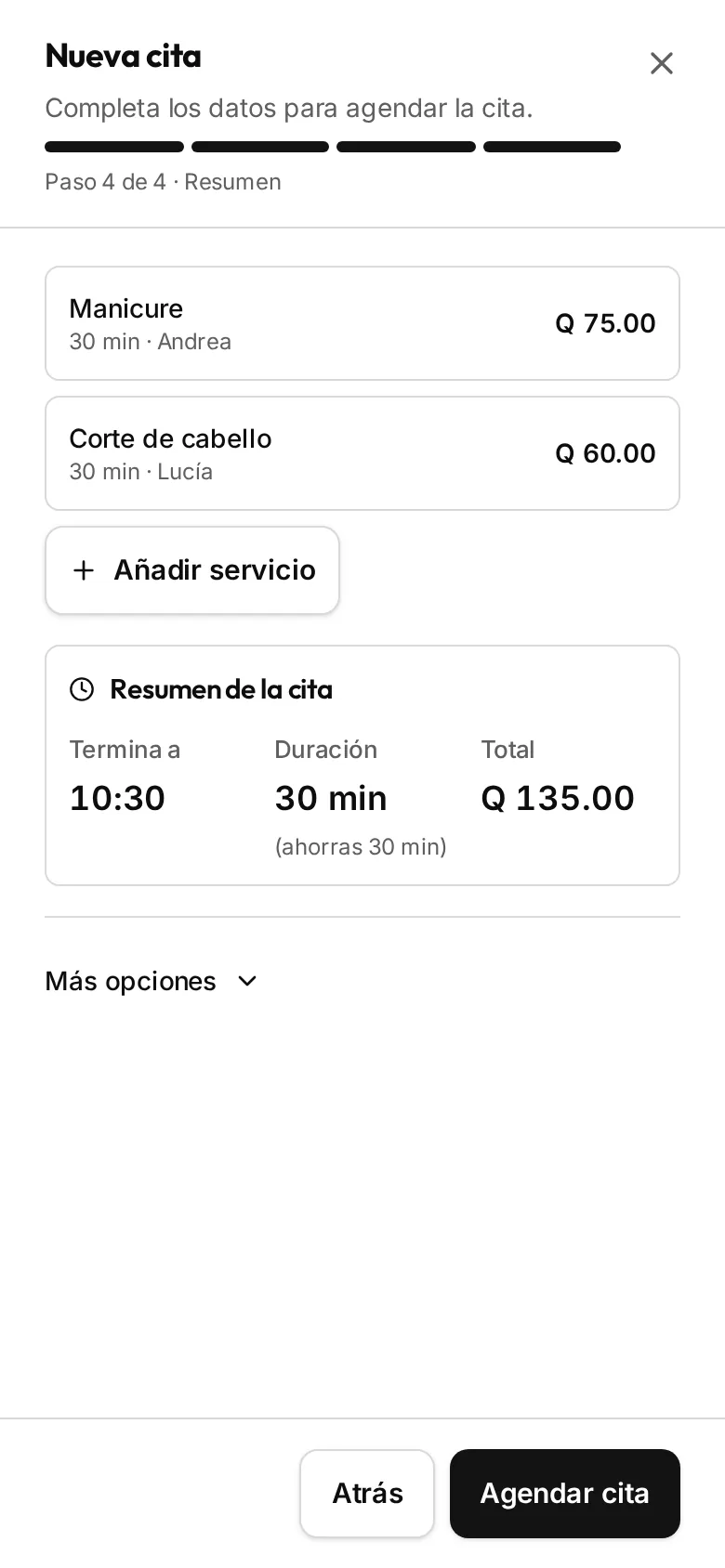
Una cita puede llevar varios servicios y cada uno lo puede hacer un profesional distinto. Si Andrea hace el manicure y Lucía el corte, pueden trabajar al mismo tiempo: tu cliente sale antes y tu agenda rinde más.
Agrega los servicios
En Nueva cita elige los servicios que se va a hacer el cliente. Cada uno aparece en su propia tarjeta, con su hora y su duración.Elige quién hace cada uno
En cada tarjeta toca Lo realiza y escoge al profesional. Solo aparecen quienes hacen ese servicio. Si alguien está ocupado a esa hora, lo verás con el motivo y no podrás escogerlo.Decide si van a la vez
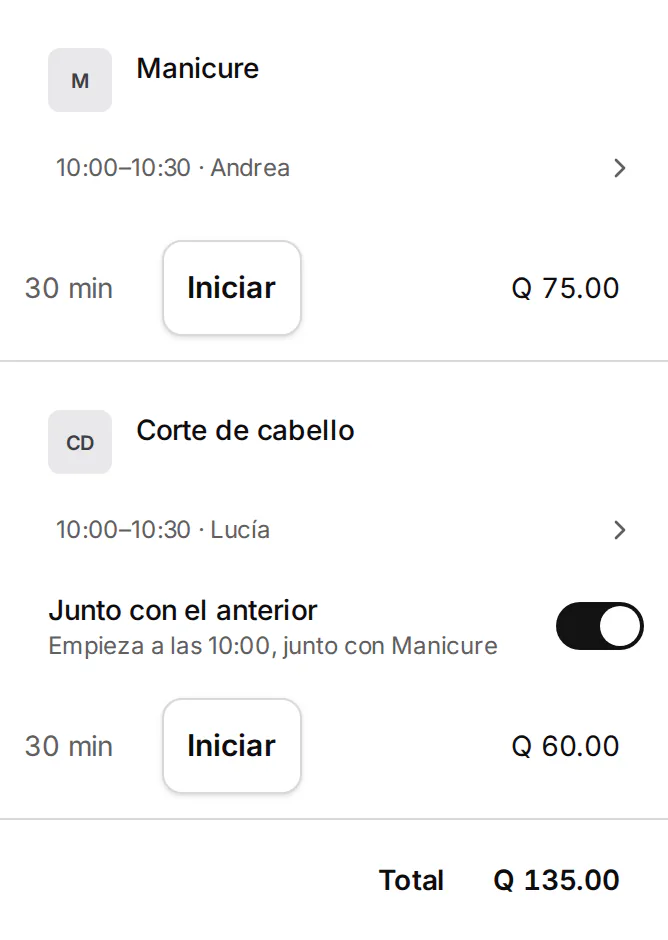
Desde el segundo servicio, el interruptor Junto con el anterior viene encendido: el servicio empieza al mismo tiempo que el anterior. Apágalo si quieres que uno termine antes de que empiece el otro. Verás la marca A la vez, la hora de cada servicio y, en el resumen, cuántos minutos te ahorras.
Si lo hace la misma persona
Nadie hace dos cosas al mismo tiempo. Si eliges a la misma persona para dos servicios seguidos, el interruptor queda apagado y los servicios van uno tras otro. Un mensaje te dice quién está ocupado. No es un error y puedes guardar la cita.
Cambiar una cita que ya existe
Abre la cita. Cada servicio está en su tarjeta con quien lo hace. Toca el nombre del profesional para cambiarlo, o usa el interruptor Junto con el anterior para juntar o separar los servicios.
Si el cambio mueve la hora en que termina la cita, Cuadra te lo dice antes de guardar: La cita ahora termina a las… Al confirmar, los recordatorios se mueven solos y, si el cliente tiene correo, le avisamos de la hora nueva.
Avanzar el estado de la cita
Cada cita avanza con un botón que la lleva al siguiente paso: de Programada la Confirmas, luego Inicias cita cuando el cliente llega y empiezas, y al final Marcas completada. No hay un botón aparte de llegada; el estado pasa de un paso al siguiente.
- Agendada
- Confirmada
- En curso
- Completada
- Cobrada
Inasistencias
Si el cliente no llega, marca la cita como No asistió. Es definitivo: la cita se cierra y no se puede revertir. Según tu configuración, puede retener un depósito pagado o aplicar un cargo por inasistencia.
Recordatorios automáticos
Cuadra envía recordatorios por WhatsApp y correo, no por SMS, a las horas que elijas antes de la cita. Se configuran en Ajustes, Citas. Si dejas la lista vacía, no se envía ninguno. Los recordatorios por WhatsApp necesitan una cuenta de WhatsApp Business conectada.
Reservas en línea
Tus clientes pueden agendar solos desde tu enlace público de reservas. Compártelo o su código QR desde la configuración de reservas. El cliente elige servicio, profesional y horario, deja sus datos y confirma; recibe la confirmación por correo y un enlace para confirmar, reprogramar o cancelar por su cuenta.
Lista de espera
Cuando no hay espacio, anota al cliente en la lista de espera. Al liberarse un horario, lo llamas y lo agendas; también puedes arrastrar a un cliente de la lista directo a un espacio libre del calendario.